NTP-Server Konfiguration unter Windows Server
Da sich dieser Beitrag speziell auf die Konfiguration eines Windows NTP-Servers für ArubaOS-CX Switches bezieht, sei an dieser Stelle auf einen Artikel von Microsoft verwiesen, der die generelle Konfiguration eines NTP-Servers in Windows NTP auf Windows ServerArubaOS-CX NTP Konfiguration
Wie man die NTP Konfiguration eines Switches vornimmt, haben wir bereits in diesem Beitrag erläutert:ArubaOS-CX Switches: NTP KonfigurationAnpassungen am NTP-Server für ArubaOS-CX Switches
Damit der Switch einen Windows NTP-Server akzeptiert, muss die Konfiguation des Servers angepasst werden. Wenn die Default-Konfiguration verwendet wird, synchronisiert der Switch seine Uhrzeit unter Umständen nicht mit dem Server, obwohl eine Verbindung besteht und auch NTP-Pakete bei dem Switch ankommen.LocalClockDispersion
Die Uhrzeit wird also nicht synchronisiert, obwohl die NTP-Counter normal hochgezählt werden und auch keine Fehlermeldung ausgegeben wird. Damit der Switch die NTP-Pakete korrekt auswerten kann, muss in der Registry des Windows NTP-Servers der Eintrag "LocalClockDispersion" auf 0 gesetzt werden. Der Registry-Eintrag ist unter "HKEY_LOCAL_MACHINE\SYSTEM\CurrentControlSet\Services\W32Time\Config" zu finden. Dort muss der Eintrag "LocalClockDispersion" vom Typ REG_DWORD auf 0 gesetzt werden.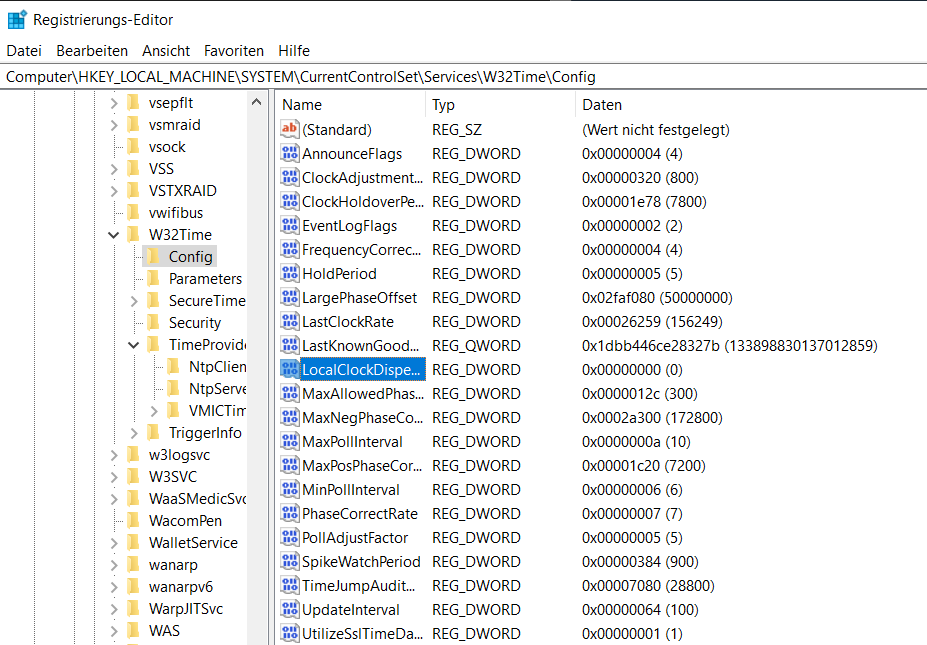
AnnounceFlags
Die "AnnounceFlags" müssen ebenfalls korrekt eingestellt werden. Laut Microsoft (Windows Time registry reference) setzen sich diese Flags folgendermaßen zusammen:- 0x00. Not a time server
- 0x01. Always time server
- 0x02. Automatic time server
- 0x04. Always-reliable time server
- 0x08. Automatic reliable time server
Standardmäßig steht der Wert auf 10 (0x0A), also Zeitserver sowie Zuverlässigkeit auf automatisch. Die Flags werden bitweise ausgewertet, sodass der Wert 5 (0x05) zum Beispiel bedeutet, dass dieser Server immer ein Zeitserver und immer ein zuverlässiger Zeitserver ist. Die gewünschten Werte müssen also aufaddiert werden (z.B. 0x01 + 0x04 = 0x05).
Enabled
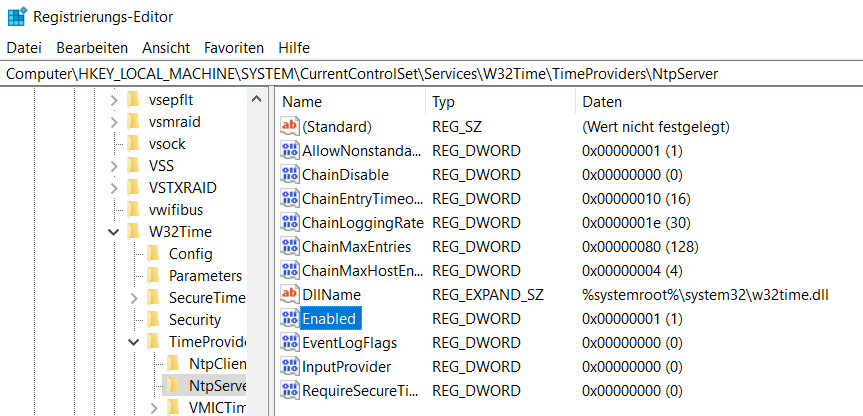
Zusätzlich sollte man nochmal sicherstellen, dass der Eintrag "Enabled" unter "HKEY_LOCAL_MACHINE\SYSTEM\CurrentControlSet\Services\W32Time\TimeProviders\NtpServer" auf 1 gestellt ist.