Bei den Konsolzugängen der ArubaOS-CX Switches wurden gegenüber der Vorgänger Serie (ArubaOS-S Switches, besser bekannt als "ProCurve") Veränderungen vorgenommen. Während bei ProCurve zunächst der DB9 Stecker, dann lange Zeit RJ45 Ports für den Konsolzugang genutzt und später von Micro-USB Anschlüssen ergänzt wurden, geht die technische Entwicklung nunmehr Richtung USB-C. Wir wollen hier eine kurze Übersicht über die Konsolports für die einzelnen Switchmodelle sowie die Möglichkeiten für deren Nutzung geben.

Ports
Die folgenden Abbildungen zeigen die Ports auf unterschiedlichen Serien innerhalb der Aruba CX Switches Familie. Die älteren Modelle 8320 und 8400, welche die ersten CX Switches waren, die 2018 auf den Markt kamen, sind noch mit einem klassischen RJ45-Port für den Konsolzugang ausgestattet. Einige 8320 Modelle besitzen zusätzlich einen Micro USB Anschluss.
Auf den Campus Switches CX 6000/6100, CX 6200F/M und CX 6300 finden sich hingegen nur noch USB-C Ports. Dies wird wohl auch in Zukunft den Standardzugang zur Konsole darstellen. Die CX 6405 und 6410 verfügen über USB-C und RJ45 Konsol Ports.
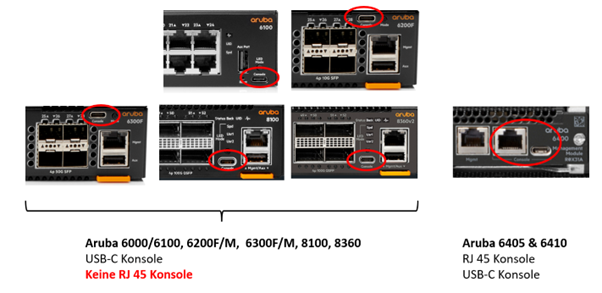
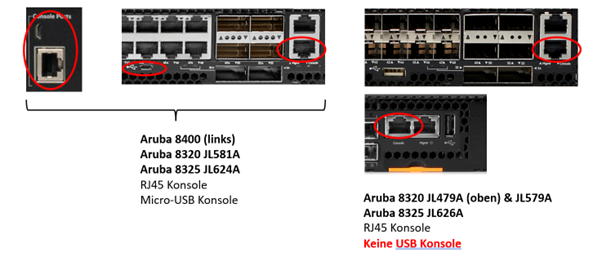
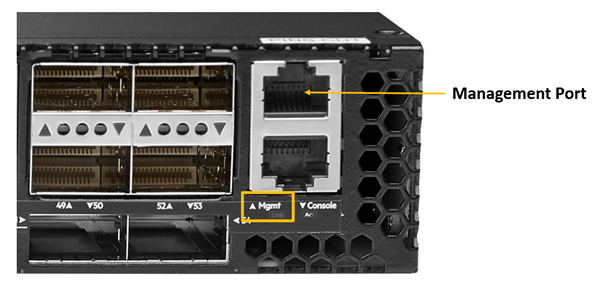
Nicht zu verwechseln ist der Konsol Port mit dem Management Port (auf dem Chassis als "Mgmt" gekennzeichnet). Dieser dient dem optionalen Out-of-Band Management (OOBM) der Switches. Hierbei wird neben dem produktiven ein weiteres, separates Management Netzwerk aufgebaut, das allein der Verwaltung der Switch Infrastruktur dient. Störungen innerhalb des produktiven Netzwerks führen dann nicht zu Einschränkungen der Verwaltbarkeit.
Kabel
Im folgenden gehen wir davon aus, dass das Management der Switches ausgehend von einem aktuellen PC (Desktop oder Notebook) aus erfolgen soll. Soll der USB-Anschluss auf dem Switch genutzt werden, ist ein einfaches USB Datenkabel für die Verbindung zwischen Switch und PC ausreichend.
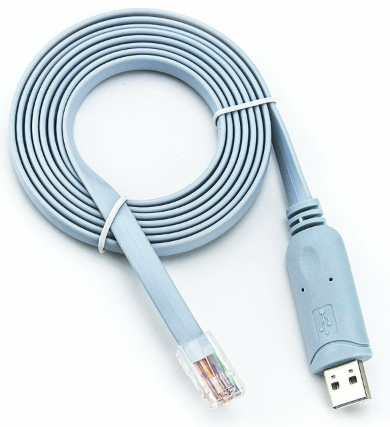
Im Falle des RJ45 Ports auf dem Switch muss als Konsolkabel ein aktives Kabel (d.h. mit einem Chip) verwendet werden. Alternativ können auch die altgedienten RJ45-auf-DB9 Kabel mittels eines Adapters ertüchtigt werden.
Die Abbildung unten zeigt ein gängiges USB auf RJ45 Kabel mit FTDI Chip.
USB Treiber
Für aktive Kabel mit FTDI Chip kann bei Bedarf hier ein Treiber heruntergeladen werden:
https://ftdichip.com/drivers/
Im Falle einer USB-Verbindung ist bei der ersten Benutzung ebenfalls ein Treiber zu installieren. Im Aruba Support Portal findet sich leider bislang keine Downloadmöglichkeit. Der folgende Treiber funktioniert aber unter Windows 11 mit den CX Switches:
https://www.silabs.com/developers/usb-to-uart-bridge-vcp-drivers?tab=downloads
Navigieren Sie zu Software Downloads - Software - CP210x Universal Windows Driver
Ist der Treiber noch nicht installiert, erscheint das Gerät im Gerätemanager unter "Andere Geräte" als "CP2102N USB to UART Bridge Controller" mit einem Warnzeichen:

COM Port
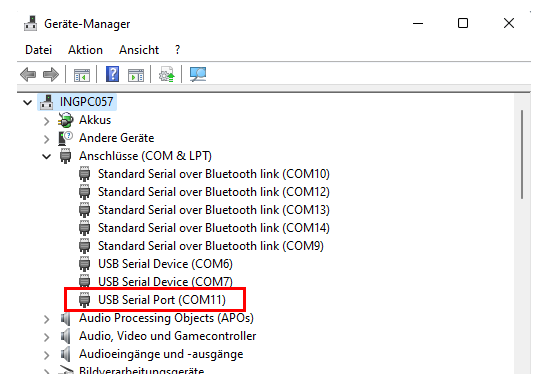
Sind die Treiber installiert und wurde die Verbindung zwischen Switch und PC hergestellt, wird unter Windows ein virtueller COM Port bereitgestellt. Die Nummer dieses Ports muss im Terminalprogramm angegeben werden. Sie kann über den Windows Gerätemanager ermittelt werden. Da Windows die Nummern dynamisch vergibt, ist es möglich dass sich die Nummer bei einer späteren Verbindung ändert.
Terminal Einstellungen
Im Terminalprogramm sind schließlich noch die in der Abbildung unten stehenden Einstellungen (mit der eigenen COM Port Nummer) vorzunehmen. Besonders zu beachten ist die vom üblichen Standard 9600 abweichende Konsole Baud Rate von 115200!
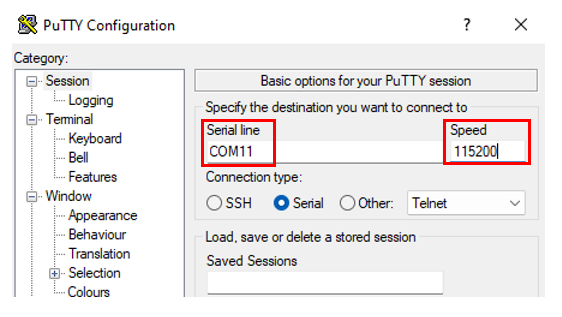
Im Terminalfenster erscheint nach zweimaligem Drücken von ENTER das Switch Prompt.
