Switch startet nicht, was kann man tun?
Falls der Switch hardwaremäßig nicht mehr startet, sollte er ausgetauscht werden. Dieser Artikel befasst sich mit dem Szenario, dass die Hardware in Ordnung ist, aber der Switch trotzdem nicht richtig starten kann, weil zum Beispiel die Firmware korrupt oder beschädigt ist.
Zunächst sollte man sich per Konsolenkabel an den Switch anschließen.
Wenn die Schritte richtig befolgt wurden, aber trotzdem (auch nach einem Neustart) keine Ausgabe im Terminal zu sehen ist, könnte ein Hardwarefehler vorliegen.
Nachdem eine Verbindung zum Switch hergestellt wurde, muss der Switch neugestartet werden, sodass auf das ServiceOS zugegriffen werden kann. Hier ist eine gekürzte Übersicht wie Sie dabei vorgehen müssen: Wählen Sie beim Boot das Bootprofil "0. Service OS Console" und geben Sie als Benutzer "admin" ein, um in das ServiceOS zu kommen. Wenn zuvor ein Passwort für das ServiceOS vergeben wurde, geben Sie dies ein.
Als nächstes muss ein neues Firmware Image auf den Switch geladen werden. Dafür gibt es zwei Optionen:
- Firmware per USB-Stick übertragen
- Firmware per TFTP übertragen
Firmware per USB-Stick übertragen
Als erstes muss die Firmware auf einen FAT32 formatierten USB-Stick kopiert werden. Die Datei kann dabei auch umbenannt werden (z.B. firmware.swi).
Danach steckt man den USB-Stick in den USB-Port vom Switch und mountet diesen mit dem Befehl "mount usb". Dann geht man in das USB-Verzeichnis "cd /mnt/usb/", verifiziert den Namen der Firmwaredatei "ls /mnt/usb/" und lädt die Firmware als Boot-Image in den Switch, z.B. "update primary firmware.swi". Danach startet man den Switch neu und wählt das entsprechende Bootprofil aus.
Hier nochmal die Befehle und ein Screenshot (mit "pwd" wird das aktuelle Verzeichnis angezeigt):
Befehle zur Übertragung per USB-Stick
| Befehl |
|---|
| SVOS> mount usb |
| SVOS> cd /mnt/usb/ |
| SVOS> ls /mnt/usb/ |
| SVOS> update {primary||secondary} firmware.swi |
| SVOS> reboot |
Screenshot vom ServiceOS (USB-Stick)
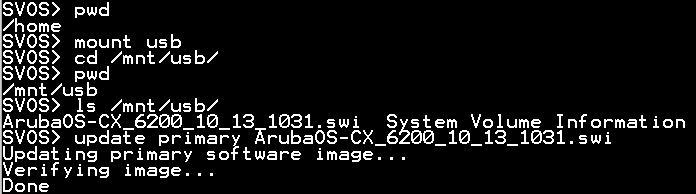
ServiceOS: Firmware-Update per USB-Stick
Firmware per TFTP-Server übertragen
Falls die Option mit dem USB-Stick nicht funktioniert oder nicht möglich ist, kann man die Datei auch mit einem TFTP-Server übertragen.
Im folgenden Beispiel werden diese Parameter verwendet:
- IP-Adresse des PCs (bzw. TFTP-Servers): 192.168.0.1/24
- IP-Adresse vom Switch: 192.168.0.2/24
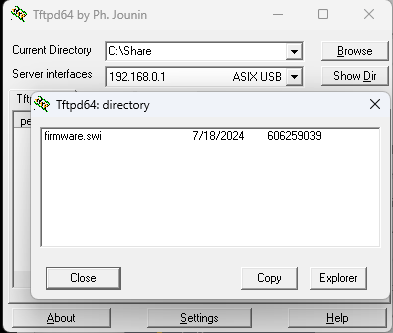
- Firmwarename: firmware.swi
Dann geht es beim Switch weiter. Da nur im Home- und USB-Verzeichnis Schreibrechte vorhanden sind, muss sichergestellt werden, dass man sich gerade im Home-Verzeichnis befindet. Das aktuelle Verzeichnis kann mit dem Befehl "pwd" geprüft werden. Falls dort etwas anderes stehen sollte als "/home", kann man mit "cd /home" in das Home-Verzeichnis wechseln. Jetzt kann man die Datei mit dem Befehl "tftp -r firmware.swi -g 192.168.0.1" übertragen und z.B. mit "update primary firmware.swi" als Bootoption verfügbar machen. Sobald dies erfolgreich war, sollte man die Firmwaredatei wieder aus dem Home-Verzeichnis löschen "rm firmware.swi".
Zur besseren Übersicht hier nochmal die Befehle und ein paar Screenshots:
Befehle zur Übertragung per TFTP
| Befehl |
|---|
| SVOS> ip addr 192.168.0.2 255.255.255.0 192.168.0.1 |
| SVOS> pwd |
| SVOS> cd /home |
| SVOS> tftp -r firmware.swi -g 192.168.0.1 |
| SVOS> update {primary||secondary} firmware.swi |
| SVOS> rm firmware.swi |
| SVOS> reboot |
PC-Netzwerkkonfiguration
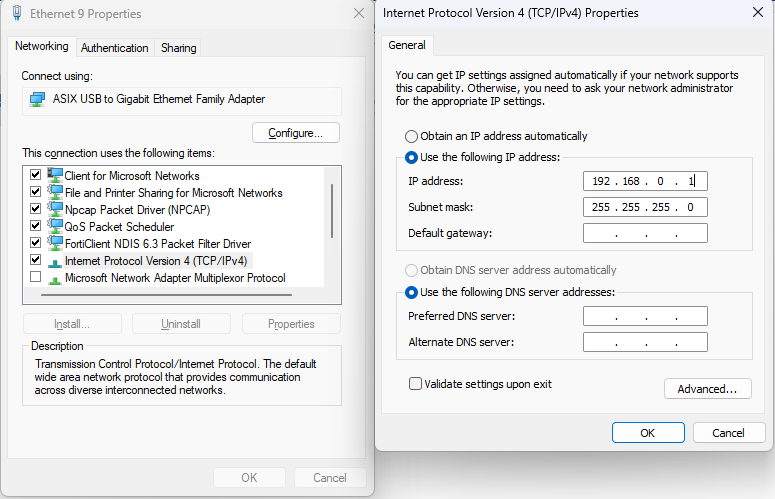
Windows: IP-Adresse 192.168.0.1 für den Management-Port setzen
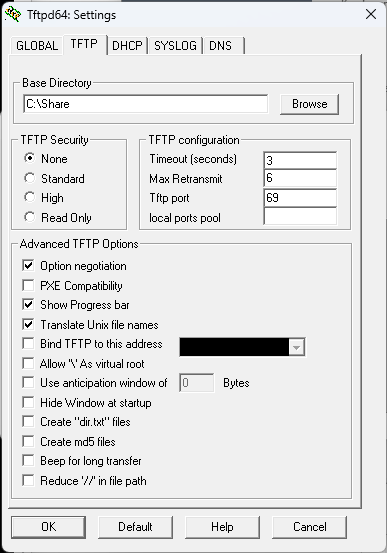
TFTP-Server (Tftpd64)
Tftpd64: Firmware-Datei im freigegebenen Verzeichnis
Tftpd64: TFTP Security auf "None" setzen
Screenshot vom ServiceOS (TFTP)
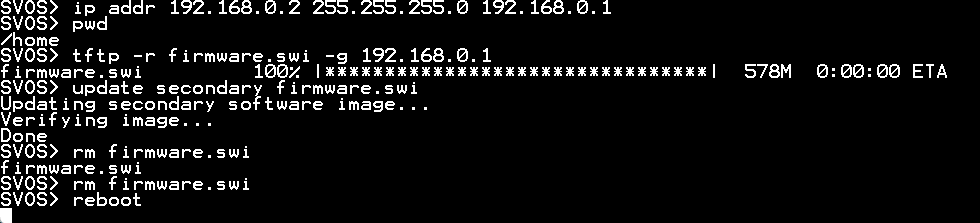
ServiceOS: Firmware-Update per TFTP
Autor: Simon Wameling